
Cómo instalar y configurar Flix IPTV: guía completa
Introducción
Flix IPTV es un reproductor IPTV potente, rápido y estable, diseñado para funcionar perfectamente en Smart TVs y múltiples dispositivos de streaming. A diferencia de otros reproductores, Flix IPTV no incluye canales ni contenido propio, por lo que necesitarás añadir una lista M3U o un enlace proporcionado por tu proveedor de IPTV para comenzar a disfrutar del servicio.
En esta guía, aprenderás a:
- Instalar Flix IP TV en Smart TV, Fire TV y más
- Configurar tu lista IP TV con un enlace m3u
- Activar Flix IP TV después del periodo de prueba
- Solucionar problemas comunes
¿Por Qué Elegir Flix IPTV?
Flix IPTV es una alternativa a Smart IPTV, pero con mejor estabilidad y fluidez. Sus principales ventajas incluyen:
- Soporte Multilingüe: Disponible en más de 17 idiomas.
- Temas Personalizables: Elige entre varios diseños visuales.
- Compatibilidad con Reproductores Externos: Usa VLC o MX Player para mejorar la reproducción.
- Subtítulos Personalizables: Ajusta el color, tamaño y fondo de los subtítulos.
- Gestión de Listas de Canales: Crea favoritos, oculta categorías y cambia entre listas IPTV fácilmente.
Dispositivos Compatibles con Flix IPTV
Flix IPTV es compatible con:
- Smart TVs Samsung y LG
- Android TV y Apple TV
- Amazon Fire TV y FireStick
Nota: En Fire TV, Flix IPTV no está en la tienda de Amazon, pero puedes instalarlo manualmente.
Cómo Instalar Flix IPTV en Cualquier Dispositivo
Instalación en Smart TV (Samsung y LG)
Abre la Tienda de Aplicaciones de tu Smart TV.
Busca Flix IP TV y descárgalo.
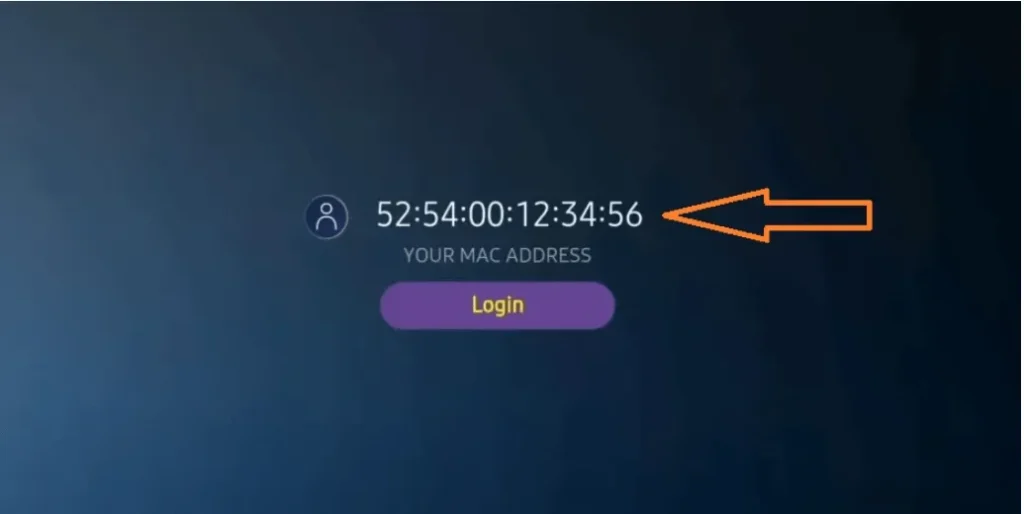
Abre la aplicación y anota la dirección MAC que aparece en pantalla.
Instalación en Fire TV Stick o Fire TV
- En tu Fire TV, ve a Configuración > Mi Fire TV > Opciones de Desarrollador.
- Activa “Apps de fuentes desconocidas”.
- Descarga la app Downloader desde la tienda de Amazon.
- Abre Downloader e introduce esta URL:
flixiptv.cc/flix.apk - Descarga e instala Flix IPTV.
Instalación en Android TV y Apple TV
- Abre la tienda de apps de tu dispositivo.
- Busca Flix IP TV y descárgalo.
- Inicia la app y anota la dirección MAC.

Cómo Configurar Flix IPTV con un Enlace m3u
Para cargar tu lista de canales IPTV en Flix IP TV, sigue estos pasos:
Visita flixiptv.eu/mylist.
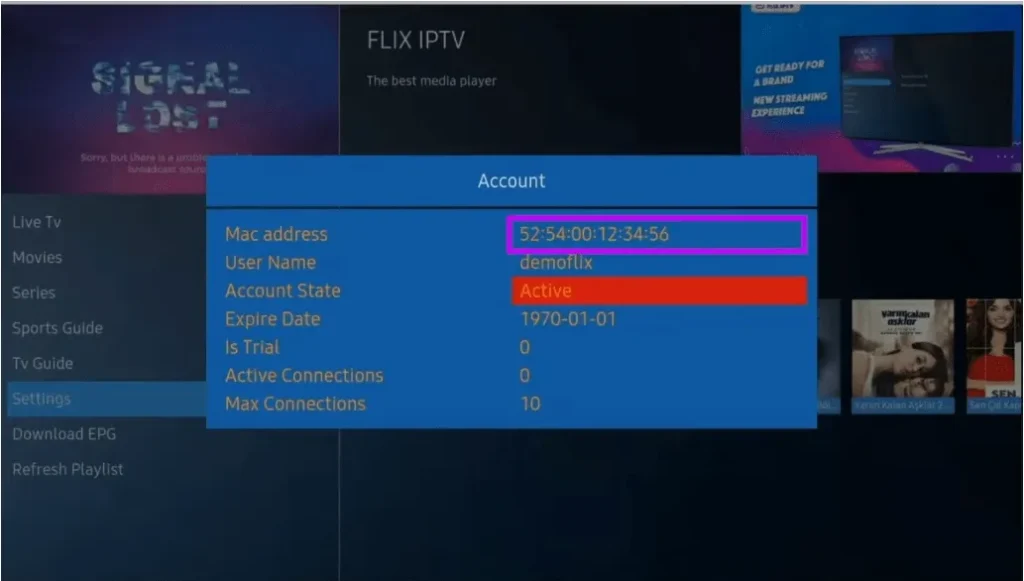
Introduce la dirección MAC de tu dispositivo.
Copia y pega tu URL m3u del proveedor de IPTV.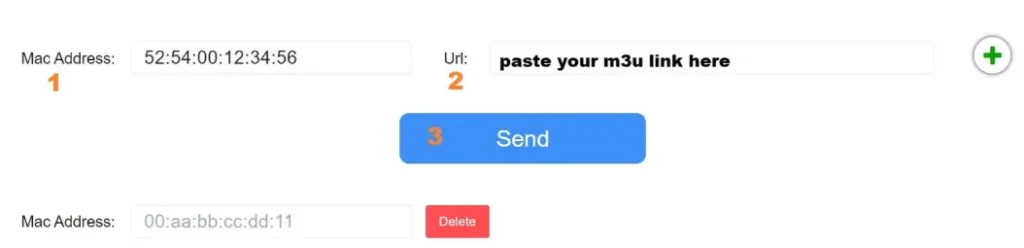
Pulsa en Enviar y reinicia la app en tu dispositivo.
Nota: También puedes actualizar la lista manualmente en Configuración > Cambiar lista de reproducción.
Cómo Activar Flix IPTV Después de la Prueba Gratuita
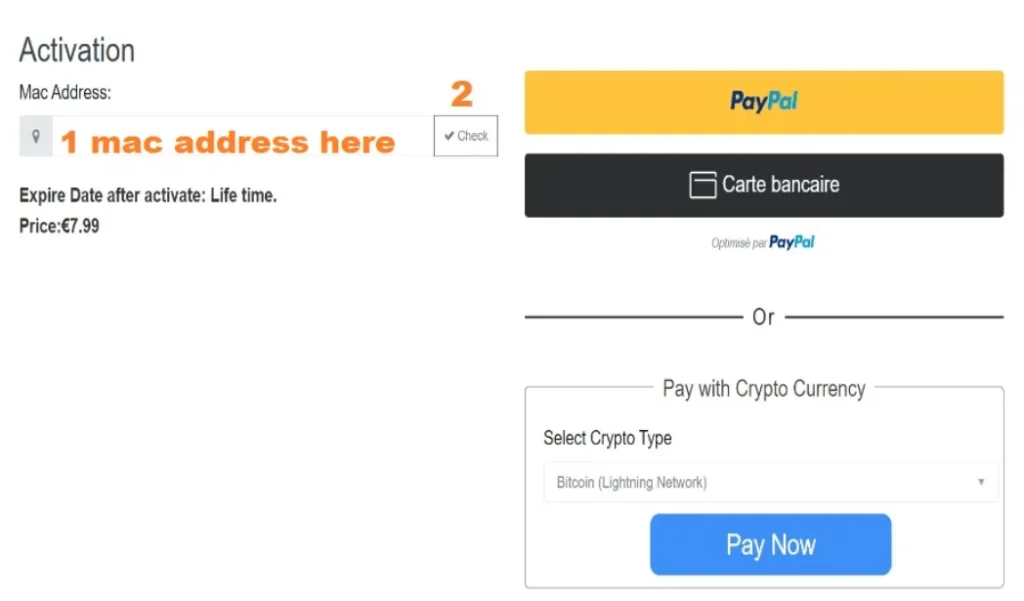
Flix IPTV ofrece una prueba gratuita de 7 días. Una vez finalizado este período, deberás pagar una tarifa única para activarlo.
Costo de activación: 7,99 EUR (pago único por dispositivo).
Cómo Activar Flix IPTV
Visita flixiptv.eu/activation.
Introduce la dirección MAC de tu dispositivo.
Realiza el pago único y disfruta de Flix IP TV de por vida.
 Solución a Problemas Comunes en Flix IPTV
 Solución a Problemas Comunes en Flix IPTV
No aparecen los canales después de cargar la lista m3u
- Verifica que el enlace m3u sea válido y esté activo.
- Reinicia Flix IP TV y actualiza la lista desde Configuración.
La aplicación se cierra o no responde
- Desinstala y reinstala Flix IP TV para eliminar errores.
- Asegúrate de que tu dispositivo tenga suficiente espacio de almacenamiento.
No aparecen los subtítulos en Flix IP TV
- Activa los subtítulos en Configuración > Configuración de subtítulos.
- Usa un reproductor externo compatible como VLC.
Conclusión
Flix IPTV es una de las mejores opciones para reproducir IP TV en Smart TV y FireStick. Con esta guía, ahora sabes cómo:
- Instalar Flix IP TV en cualquier dispositivo
- Cargar tu lista m3u correctamente
- Activar la app después de la prueba gratuita
- Solucionar problemas comunes
¿Listo para probar IP TV? Obtén una prueba gratuita y accede al mejor contenido en streaming.