El Amazon FireStick incluye de serie plataformas de streaming populares como Netflix, Hulu, Disney+ y Peacock. Sin embargo, este dispositivo también permite acceder a otro tipo de aplicaciones muy demandadas: las apps de IPTV. El término IPTV hace referencia a la televisión por protocolo de Internet, una tecnología que permite ver canales de televisión a través de Internet sin necesidad de antenas parabólicas ni conexiones por cable.
Aunque existen numerosos servicios IPTV para FireStick, SS IPTV se ha convertido en una opción destacada por su simplicidad, compatibilidad y buen rendimiento. Antes de comenzar con la guía de instalación, es importante conocer qué es SS IPTV y entender por qué cada vez más usuarios de FireStick la eligen para disfrutar de contenido televisivo online
Es importante aclararlo desde el inicio: SS IPTV no se encuentra en la tienda de aplicaciones de Amazon, por lo que no es posible instalarla mediante el método tradicional. Para hacerlo, será necesario utilizar la aplicación Downloader e instalar el archivo APK de forma manual.
No te preocupes, el proceso es más simple de lo que parece. A continuación, te explicamos paso a paso cómo instalar SS IPTV en tu FireStick de manera rápida y sin complicaciones.
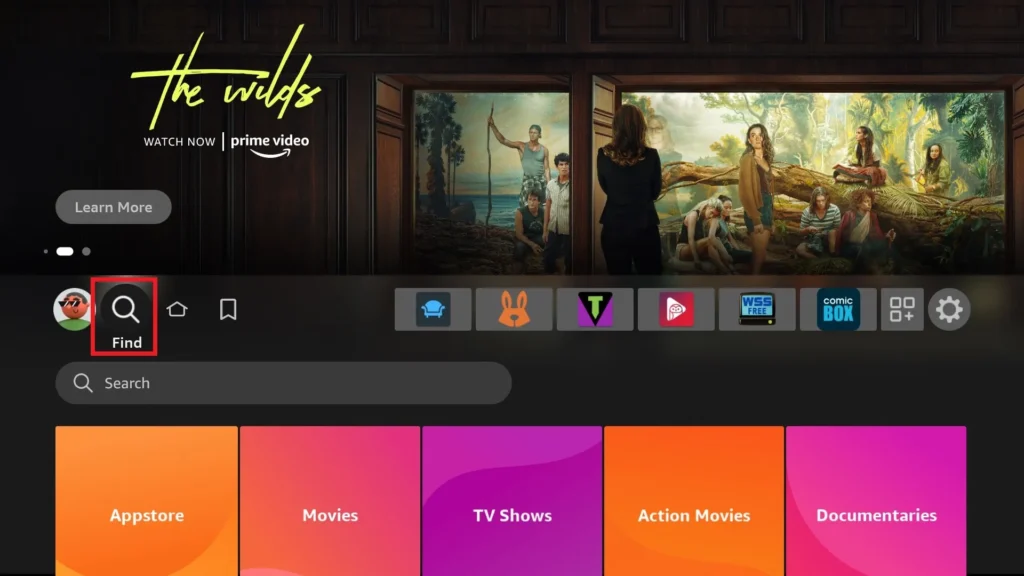
1-Inicia tu FireStick y ve a “Buscar” en la pantalla de inicio.
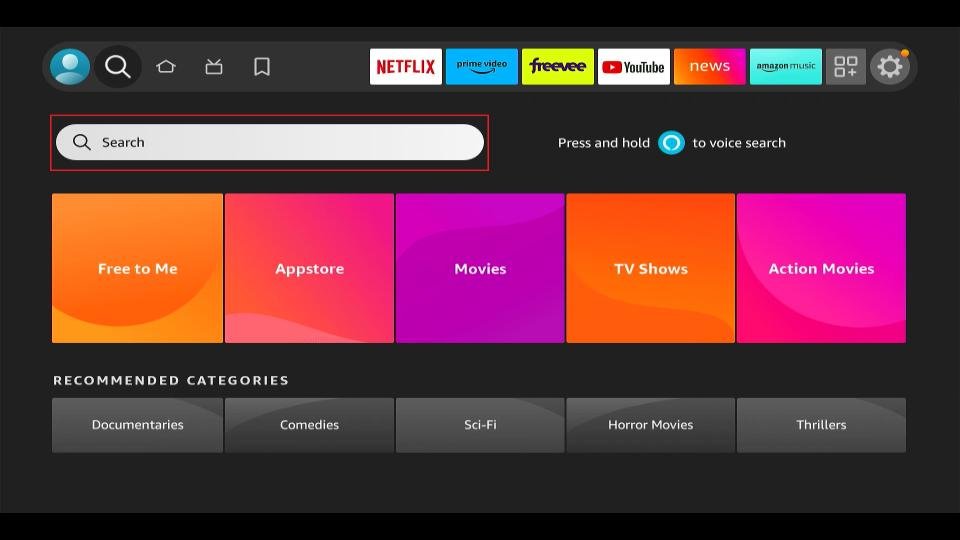
2-Selecciona “Buscar” y escribe Downloader
(también puedes usar el asistente de voz de Alexa). Cuando Downloader aparezca como búsqueda sugerida, selecciónalo
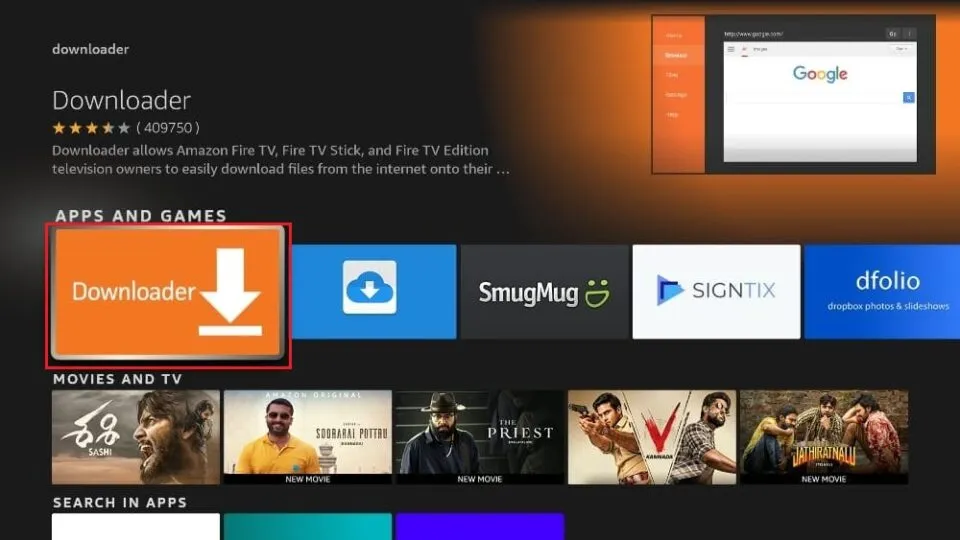
3-Selecciona Downloader en la sección de Apps y Juegos. Su fondo naranja es fácil de identificar.
4-Haz clic en Descargar o Obtener para instalar la aplicación en tu dispositivo.
5-Presiona y mantén el botón de inicio en tu control remoto de FireStick y selecciona Configuración.
6-Elige My Fire TV.
7-Haz clic en Opciones de Desarrollador.
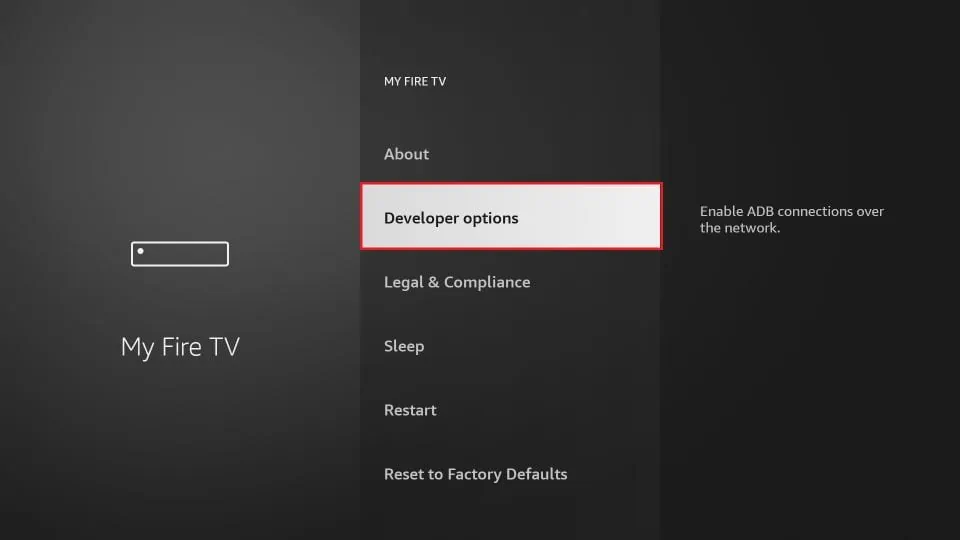
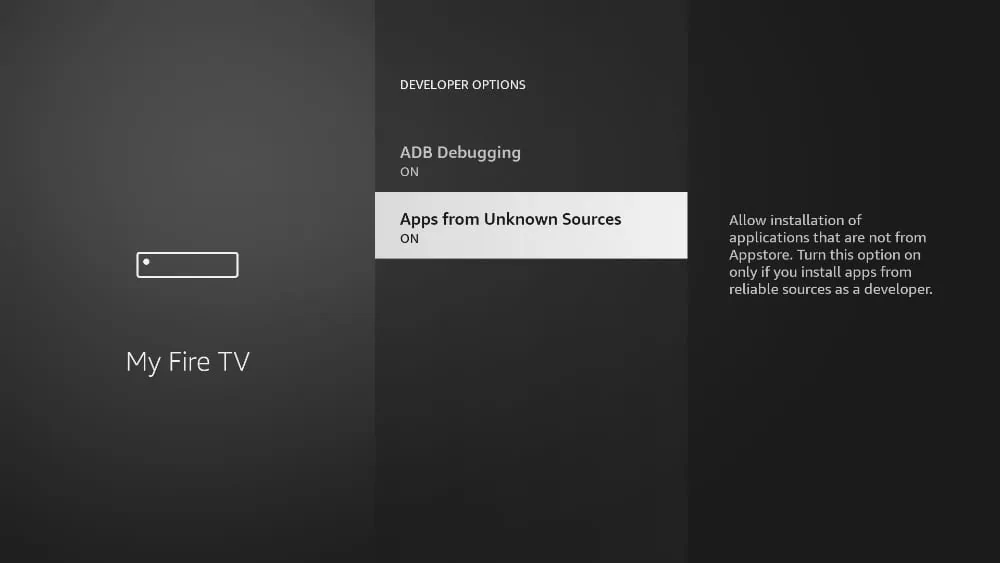
8-Desplázate hasta Aplicaciones de fuentes desconocidas y selecciona para activarla.
Ahora que has habilitado esta configuración, puedes instalar aplicaciones de terceros como SS IPTV.
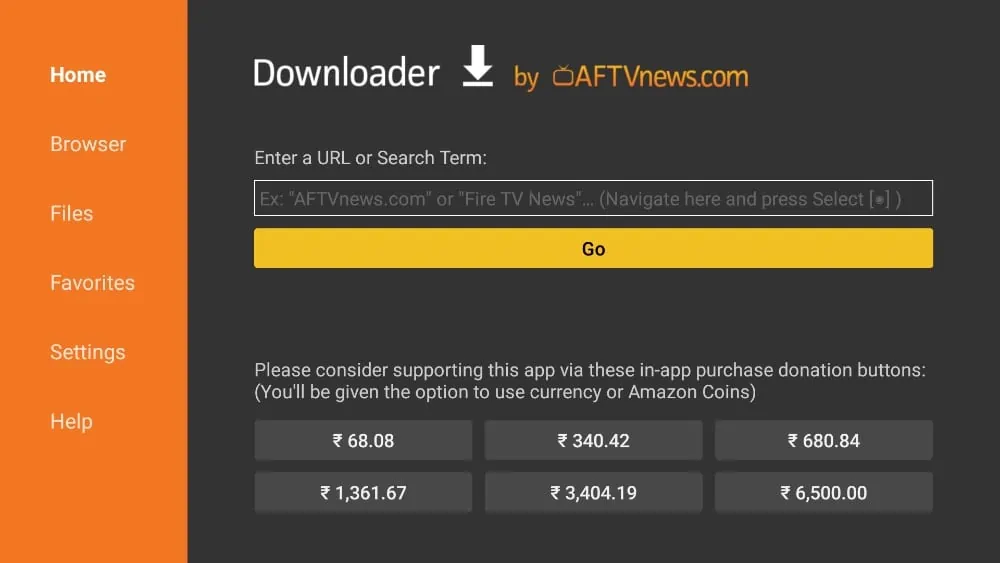
9-Vuelve a la pantalla de inicio de tu FireStick. Abre la app Downloader.

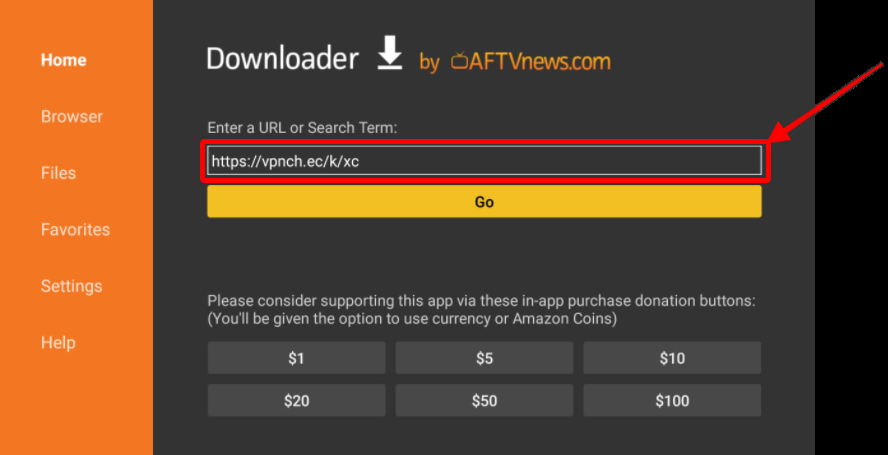
10-Selecciona la caja de URL y escribe https://bit.ly/3cXf8tr, luego haz clic en Ir.
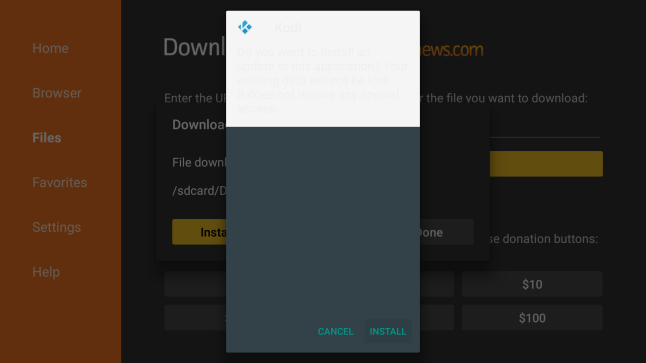
11-Downloader descargará el archivo APK desde la URL y te pedirá que lo instales en tu FireStick. Haz clic en Instalar.
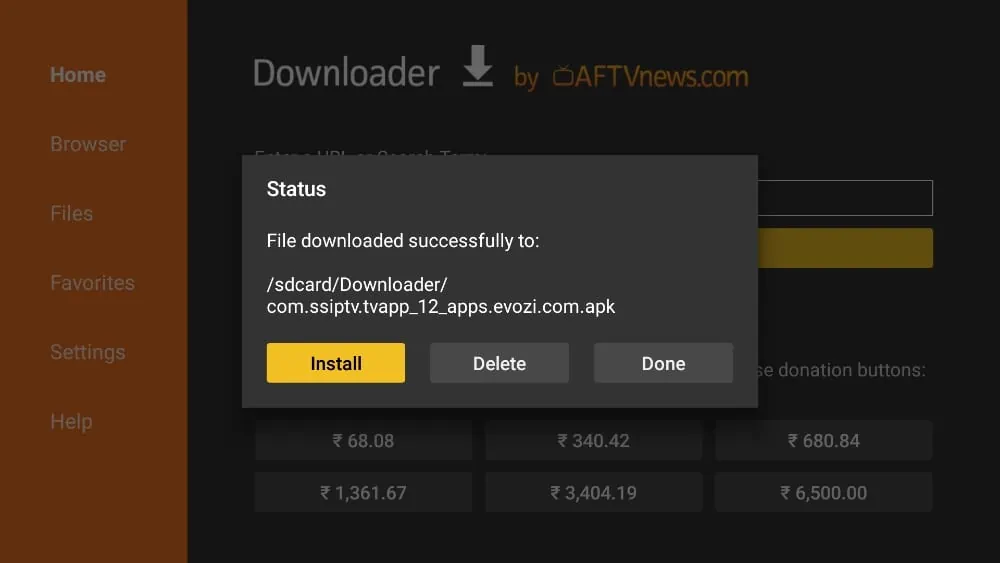
12-Tras la instalación, puedes eliminar el archivo APK ya que no lo necesitarás más.

¡Obtenga una prueba gratuita de nuestro servicio!
¡Suscríbase ahora!
¿Cómo utilizar SS IPTV en Amazon FireStick?
Desde la pantalla principal del Amazon FireStick, accede al apartado de Aplicaciones y entra en Tus apps y juegos. Busca SS IPTV en la lista y ábrela para comenzar. Al iniciar la aplicación por primera vez, deberás aceptar los términos de uso y, una vez hecho esto, podrás empezar a utilizarla sin problemas.
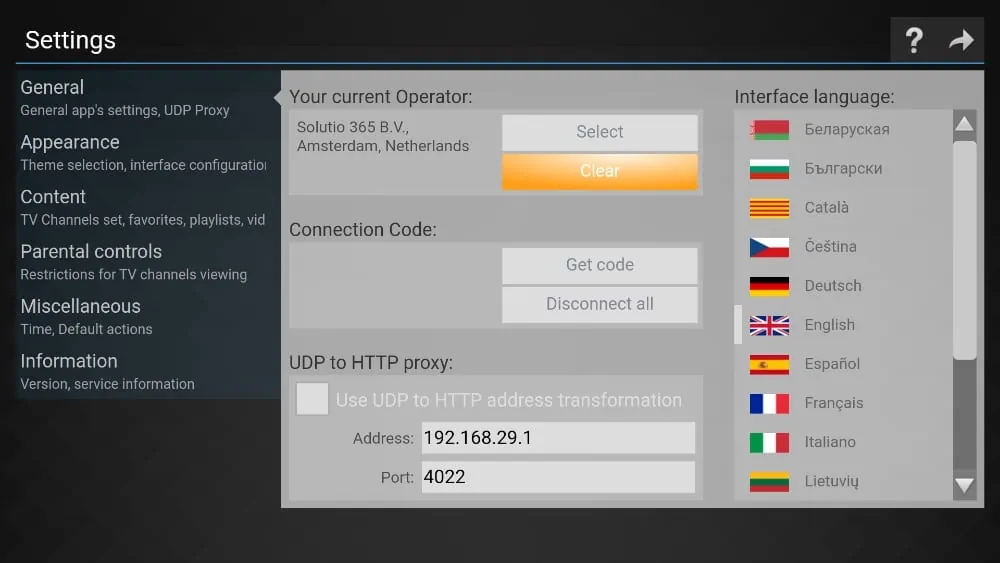
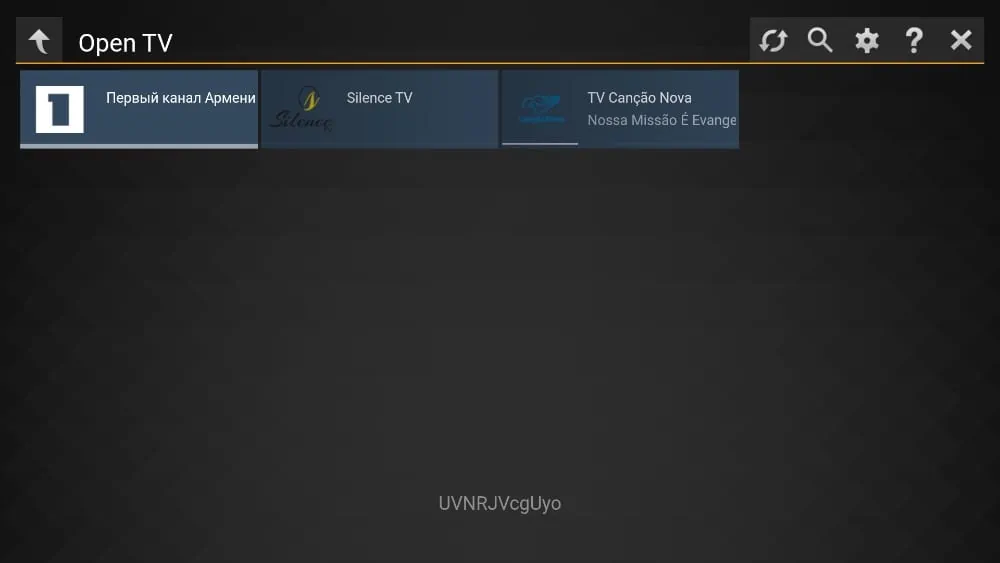
Al cargarse, SS IPTV te solicitará seleccionar tu proveedor de IPTV. La aplicación destaca por su interfaz clara y bien organizada, que te guía de forma intuitiva mediante categorías para que encuentres y elijas fácilmente el proveedor que estás buscando, facilitando así la configuración inicial y el acceso al contenido.
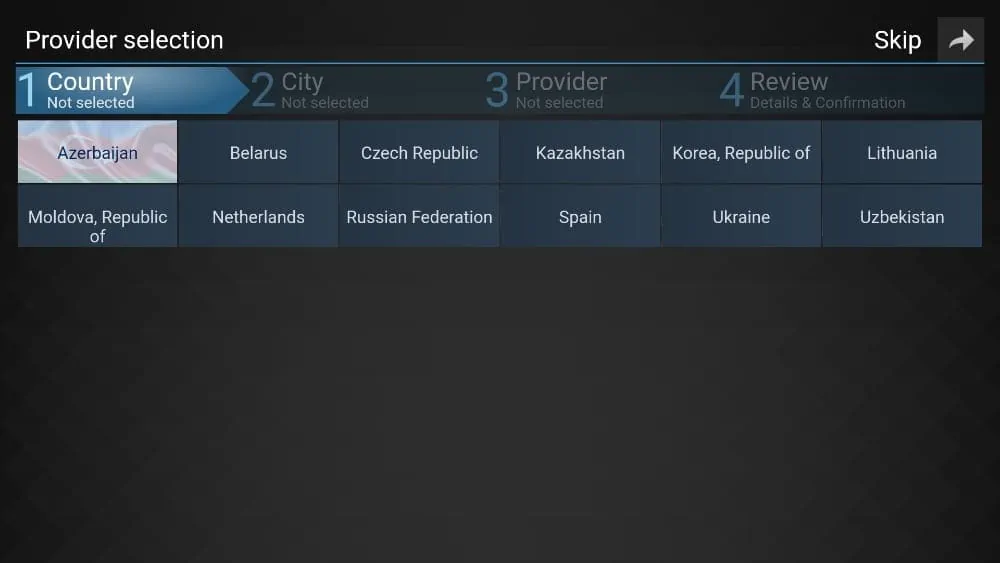
Primero, selecciona el país y luego la ciudad en el menú que sigue. Elige el proveedor de IPTV y confirma tu elección. Dale un poco de tiempo, y la aplicación te permitirá acceder al canal seleccionado a través de internet.
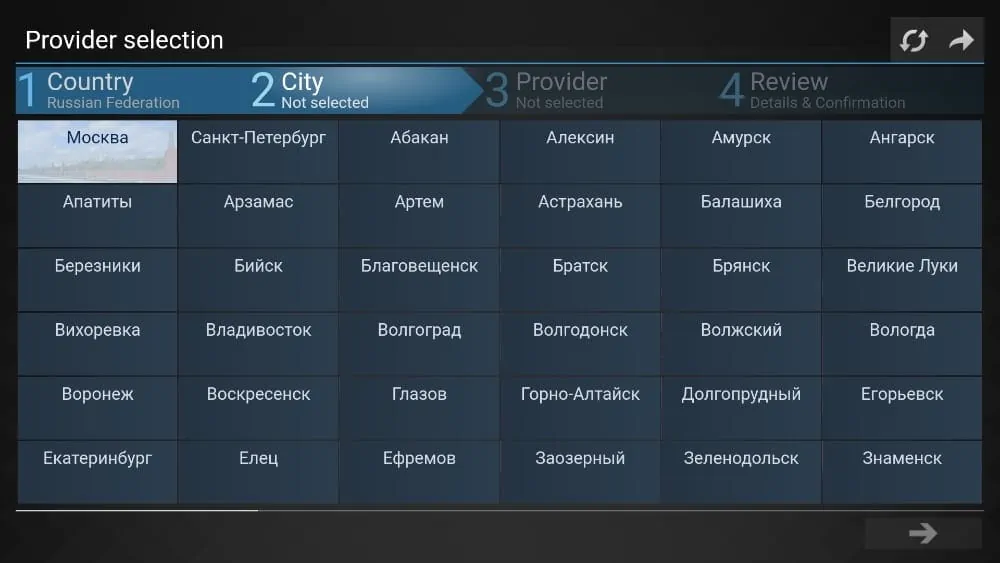
Espera un momento y la aplicación te dará acceso al canal seleccionado desde Internet.
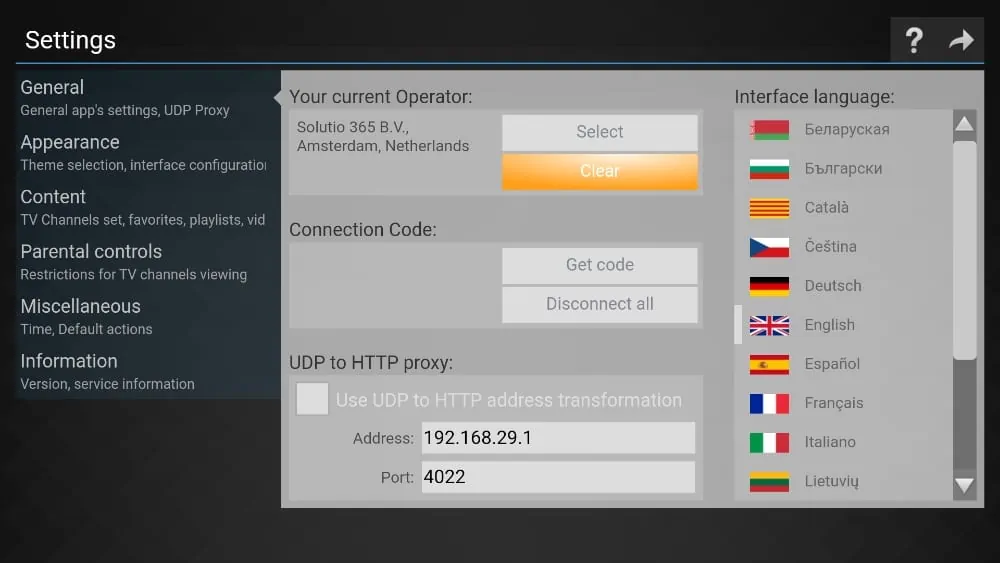
Si más adelante quieres cambiar de proveedor o ver contenido de otro país, SS IPTV te permite hacerlo fácilmente. Ve a la configuración, en la pestaña General, selecciona Limpiar operador actual y elige uno nuevo.
¿Cómo acceder a SS IPTV en FireStick?
Si encuentras tu canal de TV favorito en SS IPTV, es posible que te vuelva adicto. Si planeas usar SS IPTV con regularidad, te recomiendo colocar la aplicación en la pantalla de inicio de FireStick. Sigue estos pasos para hacerlo:
1- Presiona y mantén el botón de inicio en el control remoto de tu FireStick.
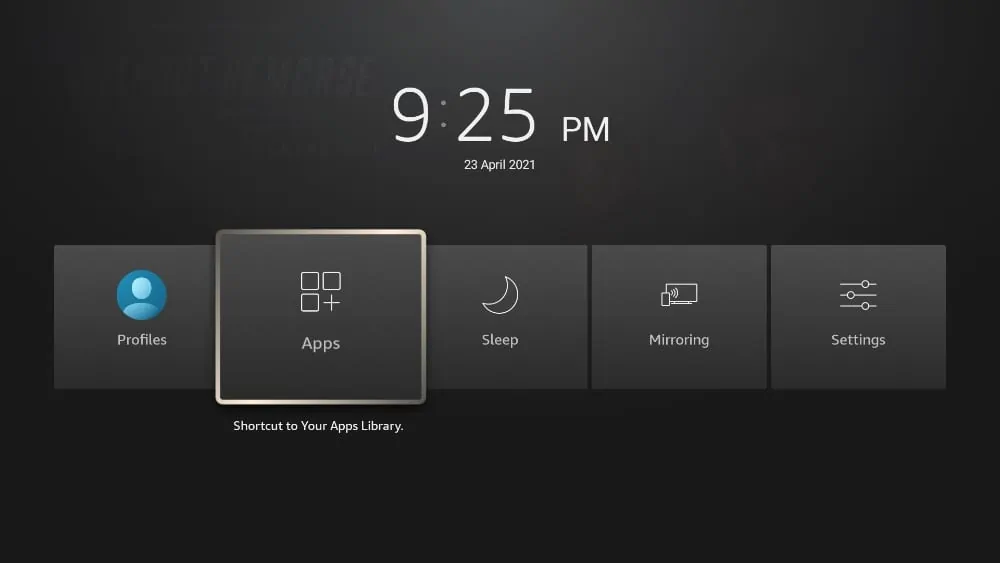
2- Selecciona Apps en el menú que aparece.
3- Desplázate hasta SS IPTV y presiona el botón de opciones en el control remoto.
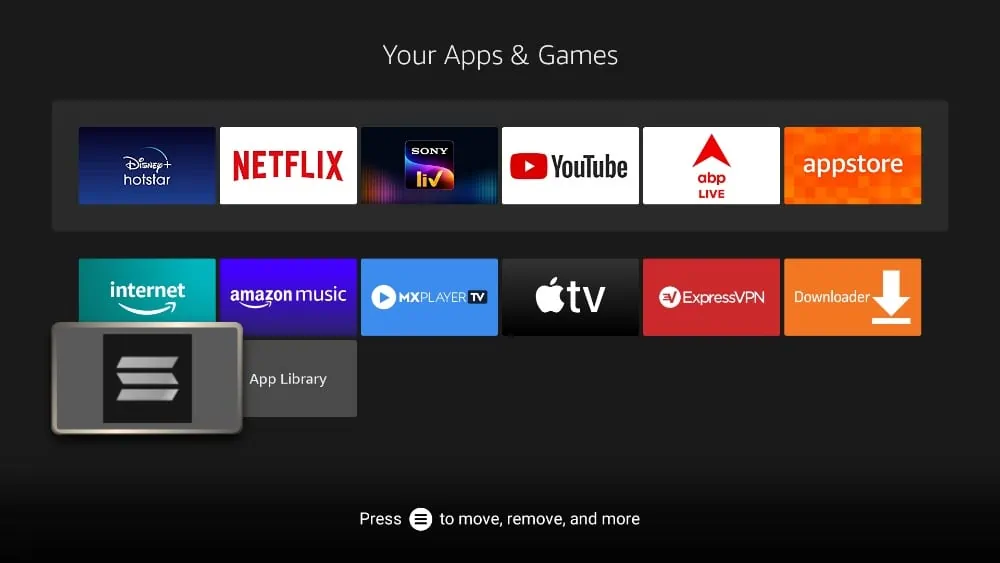
4- Selecciona Move y coloca la aplicación en una posición cómoda.
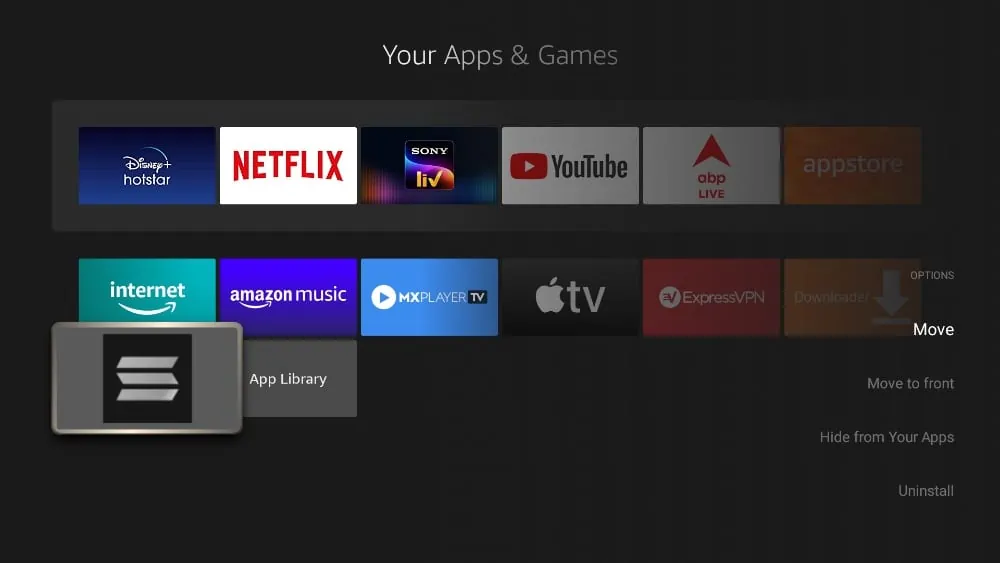
5- La aplicación SS IPTV ahora está disponible en versión móvil. Ubícala en un lugar que te resulte cómodo.
Nota: Si tienes menos de 20 aplicaciones instaladas en tu FireStick, SS IPTV ya aparecerá en la fila de Tus Apps y Canales en la pantalla de inicio.
Funciones destacadas de SS IPTV
SS IPTV va mucho más allá de ser un simple reproductor de contenido. La aplicación incorpora diversas funciones avanzadas pensadas para mejorar la experiencia del usuario y facilitar la navegación. Gracias a estas herramientas, los usuarios pueden gestionar mejor sus listas, personalizar la visualización y disfrutar de una reproducción más estable y organizada. Estas características hacen que SS IPTV sea una opción completa y versátil para quienes buscan una experiencia IPTV cómoda, funcional y adaptada a diferentes necesidades. Aquí algunas de ellas: