
Configuración de IPTV en Mac OS: guía completa

Configurar IPTV en tu Mac es una de las maneras más sencillas y eficaces de mejorar tu experiencia de streaming. Deja atrás las costosas facturas de cable y la publicidad constante. Con IPTV Smarters Pro, puedes acceder fácilmente a canales de TV en vivo, películas y series desde una sola aplicación, disfrutando de una reproducción fluida, organizada y adaptada a tu Mac para un entretenimiento más cómodo y moderno.gran cantidad de programas y canales en vivo directamente en tu Mac. Te guiaré paso a paso. ¡Vamos allá!
¡Obtenga una prueba gratuita de nuestro servicio!
¡Suscríbase ahora!
Paso 1: Descarga IPTV Smarters Pro para Mac
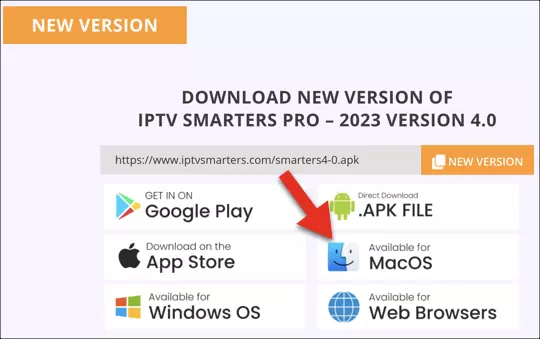
El primer paso es descargar IPTV Smarters Pro para Mac, un proceso rápido y sencillo que puedes realizar directamente desde el sitio oficial. Solo debes localizar la versión compatible con MacOS, iniciar la descarga y completar la instalación. Una vez instalada en tu Mac, podrás acceder cómodamente a canales en vivo, películas y programas de televisión desde una sola aplicación. Cuando completes la configuración, notarás de inmediato la diferencia. Sigue las indicaciones del sitio y en pocos minutos estarás listo para disfrutar de todo tu contenido IPTV sin complicaciones.
Paso 2: Permitir Aplicaciones de Desarrolladores No Identificados
https://www.youtube.com/results?search_query=+Permitir+Aplicaciones+de+Desarrolladores+No+Identificados
Si usas Mac, seguro conoces esa función de seguridad que impide instalar aplicaciones de desarrolladores desconocidos. Está ahí para protegerte, pero en este caso, necesitas desactivarla para que todo funcione.
Aquí te explico cómo:
1. Ve a Preferencias del Sistema y haz clic en Seguridad y Privacidad.
2. Una vez dentro, desbloquea los ajustes con tu contraseña de administrador.
3. Busca la opción en la pestaña General que dice “Permitir aplicaciones descargadas de” y cámbiala a Cualquier lugar.
Si esa opción no está visible, no te preocupes. Abre la aplicación Terminal y escribe este comando:
sudo spctl –master-disable Presiona Enter e ingresa tu contraseña. ¡Listo! Ahora puedes instalar aplicaciones sin restricciones. No olvides volver a bloquear los ajustes después para mantener la seguridad
Paso 3: Instalar IPTV Smarters Pro
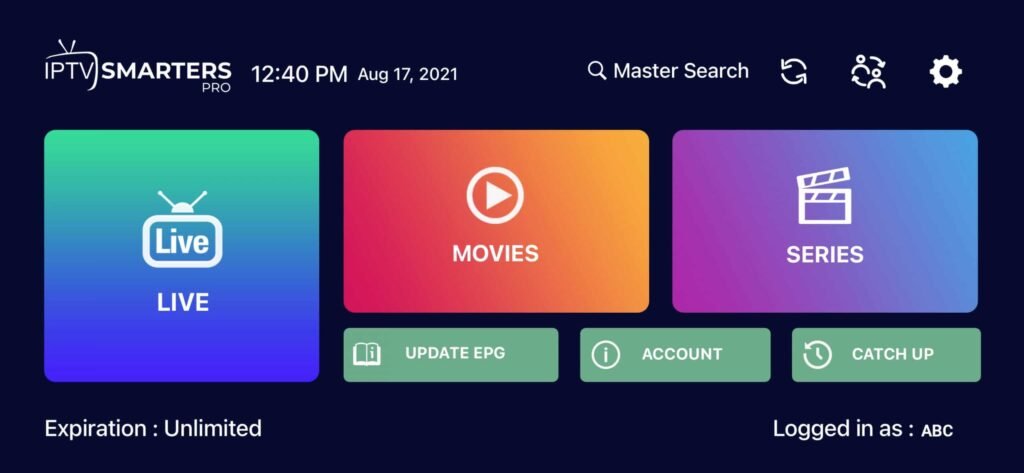
Después de descargar la aplicación, dirígete a la carpeta Descargas y localiza el archivo de IPTV Smarters Pro. Ábrelo con doble clic y sigue los pasos que aparecen en pantalla para completar la instalación, un proceso que solo tomará unos minutos. Al finalizar, la aplicación quedará disponible en la carpeta Aplicaciones. Solo tienes que abrirla y comenzar. Gracias a su interfaz clara e intuitiva, te adaptarás rápidamente y estarás muy cerca de disfrutar un amplio catálogo de entretenimiento desde tu Mac.
Paso 4: Agrega Tu Información de Inicio de Sesión de IPTV
Ahora viene la parte divertida: ¡iniciar sesión! Necesitarás el nombre de usuario, contraseña y URL del servidor que te proporcionó tu proveedor
de IPTV. Esto debería haberte llegado por correo electrónico o WhatsApp. Una vez que tengas esta información, abre la aplicación IPTV Smarters
Pro e ingrésala. Haz clic en Agregar Usuario una vez que hayas completado todo, y estarás listo. ¡Eso es todo! Ahora puedes empezar a explorar todos los canales en vivo, películas y programas que tienes disponibles. Es como un nuevo mundo de TV directamente en tu Mac.
Conclusión
Si encuentras alguna dificultad durante la configuración o no consigues completarla, no te preocupes, es algo totalmente normal. Solo tienes que contactar con el soporte técnico para recibir asistencia. Puedes escribirles por WhatsApp y te ayudarán paso a paso hasta resolver cualquier inconveniente. Son muy eficientes solucionando problemas y se asegurarán de que todo funcione correctamente.
Y eso es todo el procedimiento, bastante sencillo, ¿verdad? Ahora solo queda disfrutar de todo el contenido que estabas esperando directamente en tu Mac. Si necesitas ayuda adicional o quieres comentar cómo te ha ido, aquí estaré para resolver cualquier duda.